
Contrôle parental IPTV : protéger les enfants avec un code PIN
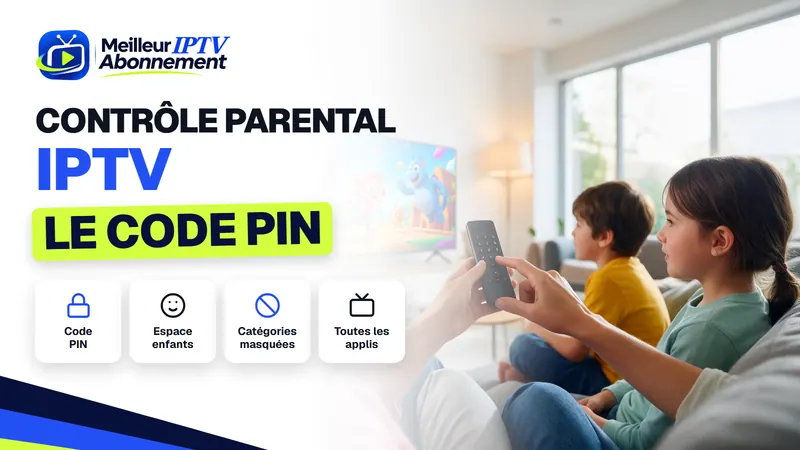
Le contrôle parental IPTV se règle dans l’application : un code PIN verrouille ou masque les catégories choisies, les dessins animés restent libres.
Une liste IPTV complète contient de tout : dessins animés, journaux, films d’horreur, séries pour adultes. Dans une maison avec des enfants, la même télécommande passe de main en main, et un zapping de trop peut tomber sur un programme inadapté. Le contrôle parental IPTV permet de garder ce choix pour les grands tout en protégeant les plus jeunes. Il repose sur un code PIN défini dans l’application, qui verrouille ou cache les catégories de votre choix. Ce guide montre où trouver ce réglage dans TiviMate, IPTV Smarters Pro, IBO Player et les autres lecteurs, comment créer un espace sûr pour les enfants et que faire si le code est oublié.
Le contrôle parental IPTV : comment il fonctionne
Le contrôle parental IPTV se règle application par application : chacune garde son propre code PIN et sa propre liste de catégories protégées.
Deux niveaux de protection existent selon les applications :
- Verrouiller : la catégorie reste visible, mais l’ouverture demande le code.
- Masquer : la catégorie disparaît de la liste, les enfants ne savent même pas qu’elle existe.
Un point à retenir : le réglage vit dans l’application et sur l’appareil. Si vous installez la même application sur la tablette de la chambre, il faut refaire le réglage sur la tablette. Seule une suppression des bouquets côté serveur, demandée au support, s’applique partout à la fois.
Contrôle parental IPTV dans TiviMate
Dans TiviMate, ouvrez Paramètres, puis Contrôle parental : vous y créez le code PIN et choisissez les catégories verrouillées ou masquées.
La marche à suivre :
- Ouvrez les paramètres de TiviMate depuis le menu latéral.
- Entrez dans la section du contrôle parental.
- Définissez un code PIN à quatre chiffres, différent d’une date de naissance.
- Choisissez les catégories verrouillées, puis celles à masquer complètement.
- Activez le verrouillage des paramètres, pour qu’un enfant ne puisse pas tout désactiver.
Le dernier point est souvent oublié. Sans lui, un adolescent curieux peut retirer la protection en deux minutes.
Contrôle parental IPTV et chaînes favorites
Masquer les catégories sensibles allège aussi la liste pour tout le monde. Combiné à une liste de favoris, le contrôle parental donne un écran plus clair, où chacun retrouve ses chaînes sans faire défiler des centaines de lignes.
Contrôle parental IPTV dans IPTV Smarters Pro
Dans IPTV Smarters Pro, l’icône de cadenas de l’accueil ouvre le contrôle parental : un mot de passe, puis les catégories à bloquer par section.
Les étapes :
- Sur l’écran d’accueil, sélectionnez l’icône en forme de cadenas.
- Créez votre mot de passe parental et confirmez-le.
- Passez dans l’onglet Live TV et cochez les catégories à protéger.
- Recommencez dans les onglets Films et Séries.
- Revenez à l’accueil et testez l’ouverture d’une catégorie verrouillée.
Les trois sections sont indépendantes. Un parent qui ne protège que le direct laisse les films accessibles, c’est l’erreur la plus fréquente.
Contrôle parental IPTV sur IBO Player, XCIPTV, OTT Navigator et MAG
Les autres lecteurs placent le contrôle parental dans leurs paramètres ; sur une box MAG, le code par défaut des contenus adultes est 0000.
Les chemins à connaître :
- XCIPTV : Paramètres, puis Contrôle parental.
- OTT Navigator : Paramètres, puis Contenu, puis Contrôle parental.
- IBO Player : cherchez l’option de contrôle parental dans les paramètres de l’application ; son libellé varie selon la version.
- Box MAG : le code par défaut est 0000. Changez-le dans les réglages du portail dès la première mise en route.
Sur une box MAG, laisser 0000 revient presque à ne rien protéger. Les étapes de mise en route du boîtier sont décrites dans la partie installation sur box MAG.
Comparatif du contrôle parental IPTV par application
TiviMate offre le contrôle parental IPTV le plus complet, avec verrouillage, masquage et protection des réglages réunis au même endroit.
| Application | Où le trouver | Verrouiller | Masquer |
|---|---|---|---|
| TiviMate | Paramètres, Contrôle parental | Oui | Oui, avec verrouillage des réglages |
| IPTV Smarters Pro | Cadenas de l’accueil | Oui, par section | Non, catégories verrouillées |
| XCIPTV | Paramètres, Contrôle parental | Oui | Selon la version |
| OTT Navigator | Paramètres, Contenu | Oui | Selon la version |
| Box MAG | Réglages du portail | Oui, code 0000 par défaut | Non |
Quelle que soit l’application, testez toujours le résultat en ouvrant une catégorie protégée, comme le ferait un enfant.
Créer un espace enfants avec le contrôle parental IPTV
L’idéal est de laisser les dessins animés et les chaînes jeunesse accessibles sans code, et de verrouiller tout le reste.
Une organisation qui marche bien dans les familles :
- une liste de favoris réservée aux chaînes jeunesse et aux dessins animés ;
- la catégorie des films pour enfants laissée libre ;
- les films d’horreur, les catégories adultes et les chaînes d’information en continu verrouillés pour les plus petits ;
- un code connu des parents seulement, changé si un enfant l’a vu taper.
Contrôle parental IPTV sur un second écran
Quand les enfants ont leur propre appareil dans la chambre, un abonnement IPTV 2 écrans évite que leur session coupe la vôtre. Vous réglez sur leur appareil une protection stricte, et vous gardez une liste complète dans le salon. Les deux écrans regardent en même temps, chacun avec ses propres réglages.
Adapter le contrôle parental IPTV à l’âge des enfants
Le réglage idéal change avec l’âge : très fermé pour les petits, plus souple pour les adolescents, mais toujours avec les contenus adultes verrouillés.
Une progression simple à suivre :
- Moins de 7 ans : une liste de favoris limitée aux chaînes jeunesse, tout le reste masqué, et un appareil qui s’ouvre directement sur cette liste.
- De 7 à 12 ans : les chaînes jeunesse, les documentaires et le sport en accès libre ; les films, les séries et l’information en continu verrouillés.
- Adolescents : la plupart des catégories ouvertes, les bouquets adultes masqués ou retirés de la ligne, et les films interdits aux mineurs verrouillés.
Revoyez ces réglages une fois par an, par exemple à la rentrée. Un enfant qui grandit et se sent trop surveillé finit souvent par chercher le code.
Contrôle parental IPTV dans le catalogue de films et de séries
Les catalogues de films et de séries sont classés par catégories, rarement par âge. Verrouillez donc les catégories entières qui posent problème, comme l’horreur ou le thriller, plutôt que de chercher titre par titre. Dans IPTV Smarters Pro, ce réglage se fait dans les onglets Films et Séries du cadenas, à part du direct.
Compléter le contrôle parental IPTV au niveau de l’appareil
Le code de l’application ne suffit pas toujours : verrouillez aussi l’appareil pour empêcher l’installation d’une autre application sans protection.
Les réglages complémentaires :
- Fire TV : activez le contrôle parental de la clé, qui demande un code pour les achats et l’ouverture de certaines applications.
- Google TV : créez un profil enfant, qui limite les applications visibles.
- Tablette ou smartphone : utilisez les restrictions du système pour bloquer l’installation d’applications.
- Temps d’écran : sur téléphone et tablette, les outils intégrés au système limitent la durée quotidienne.
Si vous équipez la chambre d’une clé Google TV, notre guide pour installer l’IPTV sur Chromecast détaille la configuration de l’application. Les ados qui regardent en 4G sur leur téléphone gagnent aussi à connaître la consommation data IPTV, pour ne pas vider leur forfait en un week-end.
Parler du contrôle parental IPTV avec les enfants
Un code PIN fonctionne mieux quand les enfants savent pourquoi il existe. Expliquez-leur que certaines catégories sont réservées aux adultes, comme certains films au cinéma. Prévoyez aussi une règle simple : s’ils tombent sur une image qui les choque, ils éteignent et viennent vous en parler, sans crainte d’être grondés.
Les bons réflexes de code PIN pour le contrôle parental IPTV
- choisissez quatre chiffres sans lien avec une date de naissance ou un digicode ;
- ne le tapez jamais devant les enfants, la télécommande se lit facilement par-dessus l’épaule ;
- utilisez un code différent dans chaque application, pour qu’une découverte ne débloque pas tout ;
- notez-le dans un carnet rangé hors de portée, plutôt que sur un papier collé au meuble TV.
Code PIN oublié : réinitialiser le contrôle parental IPTV
Un code PIN oublié se réinitialise en effaçant les données de l’application, ce qui supprime aussi vos réglages et vos favoris.
La procédure sur Android TV, Google TV et Fire TV :
- Ouvrez les paramètres de l’appareil, puis la liste des applications.
- Sélectionnez votre application IPTV.
- Choisissez d’effacer les données, pas seulement le cache.
- Relancez l’application et reconnectez-la avec vos identifiants Xtream.
- Recréez un code PIN et notez-le dans un endroit sûr.
Avec TiviMate, faites ensuite une sauvegarde depuis les paramètres généraux : en cas de nouvel effacement, vos favoris reviendront en une minute. Si vous préférez une solution sans code du tout, demandez au support, via la page contact, de retirer les bouquets pour adultes de votre ligne.
À lire ensuite


Questions fréquentes
Quel est le code PIN par défaut sur une box MAG ?
Sur une box MAG, le code par défaut des contenus pour adultes est 0000. Changez-le dès l’installation dans les réglages du portail, sinon n’importe quel enfant le trouvera en quelques essais.
Le code PIN bloque-t-il aussi les films et les séries ?
Oui, si vous verrouillez les catégories concernées. Dans IPTV Smarters Pro, le verrouillage se fait séparément pour le direct, les films et les séries : pensez à cocher les trois sections.
Peut-on supprimer définitivement les chaînes pour adultes ?
Oui, en demandant au support de retirer ces bouquets de votre ligne. Ils disparaissent alors de toutes les applications et de tous les appareils, sans code à retenir.
Faut-il un second abonnement pour la chambre des enfants ?
Non, une formule 2 écrans couvre deux appareils en même temps. Elle coûte 79 € pour 12 mois, soit 6,58 € par mois, avec la garantie 30 jours satisfait ou remboursé.