
Chromecast avec Google TV : installer et configurer l’IPTV
Pour l’IPTV sur Chromecast avec Google TV, installez TiviMate ou IPTV Smarters Pro depuis le Play Store, puis saisissez vos trois identifiants Xtream.
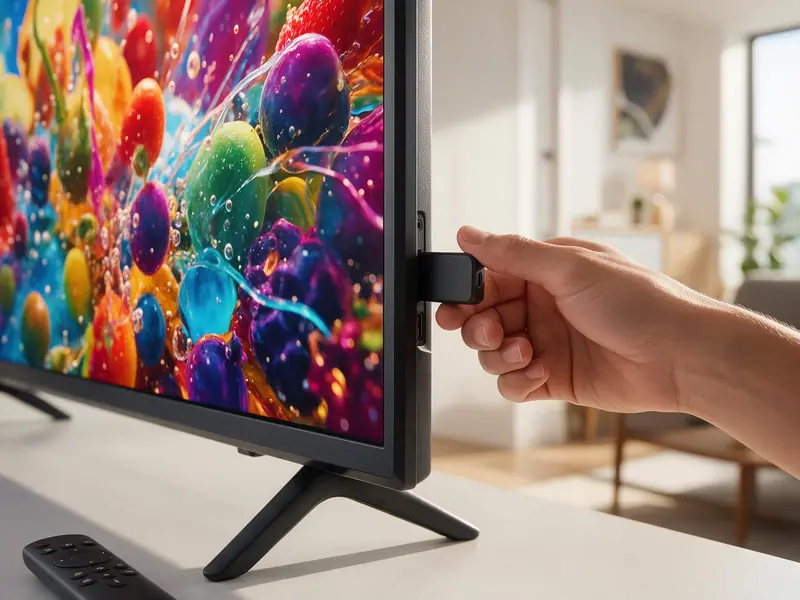
Petit, discret et livré avec une télécommande, le Chromecast avec Google TV est l’un des moyens les plus simples de regarder l’IPTV sur n’importe quel téléviseur équipé d’un port HDMI. L’IPTV sur Chromecast s’installe directement depuis le Play Store, sans manipulation compliquée, et les applications les plus utilisées y fonctionnent bien. Ce guide explique quel modèle choisir, comment installer TiviMate ou IPTV Smarters Pro, quels réglages adopter pour une image fluide, et pourquoi il vaut mieux installer une application que diffuser depuis son téléphone.
Quel Chromecast pour l’IPTV ?
Le Chromecast avec Google TV, en version HD ou 4K, accepte les applications IPTV ; les anciens Chromecast sans télécommande ne font que recevoir une diffusion depuis un téléphone.
Les modèles en circulation :
- Chromecast avec Google TV 4K : Play Store complet, télécommande, sortie 4K HDR. Le choix le plus confortable.
- Chromecast avec Google TV HD : mêmes applications, sortie limitée au Full HD, suffisant pour un téléviseur 1080p.
- Anciens Chromecast (sans télécommande) : aucune application installable, uniquement la diffusion depuis un smartphone.
- Google TV Streamer : successeur du Chromecast, même système Google TV, mêmes étapes d’installation.
Google a arrêté la vente du Chromecast avec Google TV au profit du Google TV Streamer, mais beaucoup de foyers en possèdent un et il reste parfaitement adapté. Les deux modèles ont une mémoire modeste de 8 Go, à surveiller si vous installez beaucoup d’applications.
Préparer le Chromecast avant d’installer l’IPTV
Mettez à jour le système, libérez au moins 500 Mo et réglez l’heure en automatique : ces trois points évitent la plupart des soucis au premier lancement.
- Ouvrez Paramètres, puis Système, puis À propos, et installez la mise à jour proposée.
- Dans Paramètres, Applications, désinstallez celles que vous n’utilisez jamais.
- Vérifiez que la date et l’heure sont réglées automatiquement.
- Connectez le Chromecast à votre réseau en Wi-Fi 5 GHz ou en Ethernet.
- Gardez sous la main l’e-mail contenant votre code d’accès.
Le code IPTV reçu après la commande contient les trois informations Xtream : l’adresse du serveur avec son port, le nom d’utilisateur et le mot de passe. Si vous n’avez qu’un lien M3U, le serveur correspond à la partie avant « /get.php », l’identifiant suit « username= » et le mot de passe suit « password= ».
Installer une application IPTV sur Chromecast hors Play Store
Certaines applications ne sont pas proposées dans la boutique Google TV. Dans ce cas, installez Downloader depuis le Play Store, puis autorisez-le dans Paramètres, Système, Options pour les développeurs, Sources inconnues. Si le menu des développeurs n’apparaît pas, ouvrez Paramètres, Système, À propos, et appuyez sept fois sur la ligne de la version du système. Dans Downloader, saisissez l’adresse du fichier, installez-le, puis supprimez le fichier téléchargé pour récupérer de la place. Ne téléchargez que depuis le site officiel de l’application.
Installer TiviMate pour l’IPTV sur Chromecast
TiviMate est l’application la plus agréable sur Google TV : grille de programmes claire, zapping rapide, et en version Premium le replay et l’enregistrement.
- Ouvrez l’onglet Applications, puis la recherche, et tapez TiviMate.
- Installez l’application puis lancez-la.
- Choisissez Ajouter une playlist, puis Xtream Codes.
- Saisissez l’adresse du serveur, le nom d’utilisateur et le mot de passe.
- Cochez l’inclusion des films et des séries si vous voulez la VOD.
- Validez, nommez la playlist et terminez.
- Attendez une à deux minutes que le guide TV se remplisse.
La version gratuite lit uniquement le direct avec une seule playlist. Premium se débloque depuis l’application TiviMate Companion sur un téléphone Android, puis dans les réglages de TiviMate avec l’option de déblocage et votre compte. Une licence couvre jusqu’à cinq appareils (conditions relevées en novembre 2026).
Installer IPTV Smarters Pro sur Chromecast avec Google TV
IPTV Smarters Pro est gratuit et reprend la même présentation sur tous vos appareils, ce qui simplifie la vie d’un foyer qui mélange téléviseurs, tablettes et téléphones.
- Recherchez IPTV Smarters Pro dans le Play Store et installez-le.
- Ouvrez l’application et choisissez Ajouter un utilisateur.
- Sélectionnez la connexion avec l’API Xtream Codes.
- Renseignez un nom au choix, le nom d’utilisateur, le mot de passe et l’adresse du serveur.
- Validez avec Ajouter un utilisateur, puis ouvrez la tuile Live TV.
Si les films ou séries restent vides, ouvrez les réglages et lancez l’actualisation du contenu. L’abonnement IPTV Smarters Pro fournit des identifiants qui fonctionnent dans les deux applications : vous pouvez installer TiviMate et Smarters côte à côte et garder celle que vous préférez.
Les bons réglages pour l’IPTV sur Chromecast
Décodeur matériel, tampon moyen et seulement un ou deux jours de guide passé : ces réglages gardent le Chromecast fluide malgré sa mémoire limitée.
| Réglage | Valeur conseillée | Pourquoi |
|---|---|---|
| Décodeur vidéo | Matériel (HW) | Image fluide, moins de chauffe ; logiciel (SW) seulement pour une chaîne noire |
| Tampon | Medium | Absorbe les petites baisses de débit sans retarder le zapping |
| Jours de guide passés | 1, ou 2 avec le replay | Allège la mémoire et accélère le démarrage |
| Mise à jour du guide | Au démarrage, intervalle de 24 h | Programmes à jour sans surcharge |
| Fréquence d’images auto | Activée (TiviMate Premium) | Supprime les petites saccades sur le sport et les films |
| Cache | À vider en cas de lenteur | Videz le cache, jamais les données, pour garder la playlist |
Utiliser un lecteur externe pour l’IPTV sur Chromecast
Quelques films ou chaînes utilisent un format audio ou vidéo que le lecteur intégré gère mal. Installez VLC depuis le Play Store, puis activez l’option de lecteur externe dans les réglages de lecture de TiviMate, ou ajoutez VLC dans les lecteurs externes d’IPTV Smarters Pro. Réservez-le aux contenus qui posent problème : dans TiviMate, le lecteur externe désactive l’affichage multi-chaînes et l’enregistrement.
Pensez aussi à masquer les catégories que vous ne regardez jamais : la liste charge plus vite et la navigation devient plus simple. Notre guide des favoris IPTV montre comment créer vos propres listes de chaînes.
IPTV sur Chromecast : Wi-Fi ou Ethernet ?
Le Wi-Fi 5 GHz suffit pour la HD près de la box ; pour la 4K ou un téléviseur éloigné, un adaptateur USB-C avec port Ethernet donne une image bien plus stable.
Le Chromecast se cache derrière le téléviseur, souvent collé à une dalle métallique qui affaiblit le signal. Quelques conseils :
- Utilisez la rallonge HDMI fournie pour éloigner un peu la clé de l’arrière du téléviseur.
- Préférez le 5 GHz au 2,4 GHz quand la box est dans la même pièce ou la pièce voisine.
- Branchez un adaptateur Ethernet alimenté sur le port USB-C pour la 4K et les matchs.
- Visez 25 Mbit/s stables pour la HD et 50 Mbit/s pour la 4K.
Caster depuis le téléphone ou installer l’IPTV sur Chromecast ?
Installer l’application sur le Chromecast est plus stable et plus confortable ; diffuser depuis le téléphone dépanne, mais dépend de la batterie et du réseau du téléphone.
La comparaison en pratique :
- Application installée : télécommande, guide TV complet, zapping rapide, rien ne s’arrête si le téléphone sonne.
- Diffusion depuis le téléphone : utile sur un ancien Chromecast, mais certaines chaînes refusent la diffusion et la qualité varie.
- Connexions : dans les deux cas, regarder sur le téléphone et sur le Chromecast en même temps occupe deux connexions de la ligne.
La télécommande du Chromecast pour piloter l’IPTV
La télécommande du Chromecast se connecte en Bluetooth et peut piloter le volume et la mise en veille du téléviseur. Le bouton de l’Assistant ouvre une application à la voix, pratique pour lancer TiviMate sans passer par les menus. Dans l’application, la touche Retour ramène à la liste des chaînes, et un appui long sur OK affiche souvent des options supplémentaires, comme l’ajout aux favoris.
Si vous hésitez encore entre le Chromecast et une autre solution, notre article sur le boîtier IPTV compare les clés HDMI, les box Android et les téléviseurs connectés pour la 4K. Les étapes pour d’autres appareils Google se trouvent aussi dans le guide d’installation Android TV.
IPTV sur Chromecast : les problèmes fréquents
Connexion refusée, guide vide ou image qui saccade se règlent presque toujours en ressaisissant les identifiants, en vidant le cache ou en améliorant le réseau.
Le dépannage :
- Échec d’authentification : ressaisissez les trois champs à la main, sans espace final ni barre oblique après le port.
- Guide TV vide : lancez la mise à jour du guide, puis videz le cache de l’application.
- Saccades le soir : passez en Ethernet ou en 5 GHz, mettez le tampon sur Medium.
- Écran noir, son présent : passez le décodeur de HW à SW pour cette chaîne.
- Application qui ralentit : libérez de la mémoire et réduisez les jours de guide passés.
- Message de connexions maximales : fermez l’application sur les autres écrans et patientez quelques minutes.
La formule 12 mois 1 écran coûte 49 €, la formule 2 écrans 79 €, avec un code livré par e-mail et un support en français 24h/24 et 7j/7.
À lire ensuite
Questions fréquentes
Peut-on installer TiviMate directement sur un Chromecast avec Google TV ?
Oui, TiviMate est disponible dans le Play Store du Chromecast avec Google TV. La version gratuite lit le direct ; la version Premium, achetée depuis un téléphone Android, ajoute le replay, l’enregistrement et plusieurs playlists.
Un ancien Chromecast sans télécommande peut-il lire l’IPTV ?
Seulement en diffusant depuis un téléphone, car il n’accepte pas d’applications installées. C’est moins stable et le téléphone doit rester disponible ; un modèle avec Google TV offre une expérience bien plus confortable.
Faut-il un adaptateur Ethernet pour le Chromecast avec Google TV ?
Ce n’est pas obligatoire, mais conseillé pour la 4K et le sport. Un adaptateur USB-C avec port Ethernet et alimentation relie le Chromecast à la box et supprime les saccades liées au Wi-Fi.