
IPTV sur vidéoprojecteur : réussir sa soirée cinéma à la maison
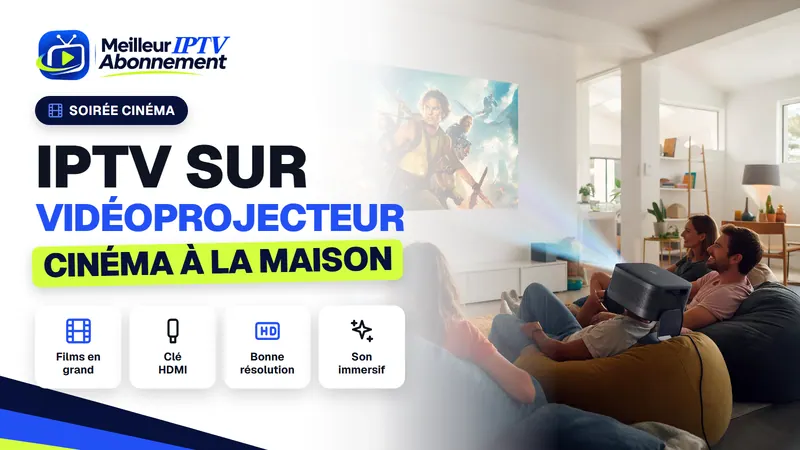
Pour l’IPTV sur vidéoprojecteur, branchez une clé HDMI Android TV ou Fire TV, connectez-la en Ethernet et envoyez le son vers une barre de son ou un ampli.
Un mur blanc, la lumière éteinte et un film qui occupe tout le champ de vision : l’IPTV sur vidéoprojecteur transforme un salon ordinaire en salle de projection, pour un film comme pour un match entre amis. Le résultat dépend pourtant de détails que l’on néglige souvent : la source branchée en HDMI, la résolution réelle du flux, la liaison audio et la qualité du réseau. Ce guide passe en revue chaque maillon, du choix de la clé jusqu’aux réglages qui évitent les saccades et le décalage du son.
Le matériel pour regarder l’IPTV sur un vidéoprojecteur
Il faut un vidéoprojecteur avec entrée HDMI, une source qui fait tourner l’application IPTV, une connexion internet stable et, idéalement, un système audio séparé.
Le vidéoprojecteur n’est qu’un écran. Même ceux qui intègrent un système connecté proposent rarement les bonnes applications. La source fait tout le travail :
- Clé Fire TV : compacte, se cache derrière le projecteur, installation par l’application Downloader.
- Chromecast avec Google TV : accès direct au Play Store, TiviMate et IPTV Smarters s’installent en deux minutes.
- Box Android : plus de mémoire, souvent un port Ethernet intégré, pratique pour les fichiers enregistrés.
- Ordinateur portable : dépanne pour une soirée, moins confortable avec une télécommande.
Ajoutez un câble HDMI de bonne longueur si la source reste près de la box internet, et un câble Ethernet ou un adaptateur Ethernet pour la clé.
Placer la source de l’IPTV près du vidéoprojecteur
Deux emplacements fonctionnent bien. Le premier : la clé directement sur le projecteur, avec une alimentation murale à proximité, ce qui évite un long câble HDMI. Le second : la source près de la box internet ou de l’ampli, reliée au projecteur par un câble HDMI long et certifié pour la 4K si vous en avez besoin. Dans ce cas, la télécommande de la clé doit fonctionner en Bluetooth, pas seulement en infrarouge, pour rester utilisable depuis le canapé. Évitez de poser la clé contre la grille d’aération du projecteur : la chaleur la fait ralentir.
Brancher et installer l’IPTV sur le vidéoprojecteur
Branchez la clé sur le port HDMI du projecteur, alimentez-la sur secteur, puis installez l’application IPTV et saisissez vos identifiants Xtream.
- Branchez la clé ou la box sur une entrée HDMI du vidéoprojecteur.
- Raccordez son câble d’alimentation à une prise murale, pas au port USB du projecteur.
- Sélectionnez la bonne entrée HDMI avec la télécommande du projecteur.
- Connectez la clé au réseau, en Ethernet si possible.
- Installez TiviMate ou IPTV Smarters Pro depuis la boutique ou via Downloader.
- Saisissez l’adresse du serveur, l’identifiant et le mot de passe reçus par e-mail.
- Lancez une chaîne en Full HD pour vérifier l’image et le son.
Le port USB de nombreux projecteurs fournit trop peu de courant : la clé redémarre ou affiche un avertissement d’alimentation. Une prise murale règle ce problème. Le pas-à-pas détaillé pour la clé d’Amazon se trouve dans le guide d’installation Fire TV.
Résolution et débit : ce que l’IPTV affiche vraiment au vidéoprojecteur
Sur un grand mur, la qualité du flux se voit davantage que sur un téléviseur : visez des chaînes Full HD et, pour la 4K, une connexion de 25 à 40 Mbit/s.
Une image projetée sur deux ou trois mètres de base grossit chaque défaut. Un flux SD paraît flou, alors qu’une chaîne Full HD reste nette à distance normale.
| Qualité du flux | Débit à prévoir | Rendu sur grand mur | Projecteur conseillé |
|---|---|---|---|
| SD | 3 à 5 Mbit/s | Flou visible, à éviter en projection | Aucun, préférez la version HD de la chaîne |
| HD | 6 à 10 Mbit/s | Correct pour les informations et les émissions | Tous les modèles |
| Full HD | 10 à 15 Mbit/s | Net et confortable pour le sport | Full HD natif |
| 4K | 25 à 40 Mbit/s | Détails fins sur les films et séries | 4K natif ou à décalage de pixels |
Réglez la sortie de la clé sur la résolution native du projecteur. Une clé 4K branchée sur un projecteur Full HD peut envoyer un signal que le projecteur réduit lui-même, avec une image parfois moins précise.
Réglages d’image pour l’IPTV au vidéoprojecteur
Choisissez le mode Cinéma du projecteur, désactivez l’interpolation de mouvement pour le direct et activez la fréquence d’images automatique dans l’application si elle existe.
Quelques réglages font une vraie différence :
- Mode d’image : Cinéma ou Film pour les soirées dans le noir, Lumineux si la pièce n’est pas occultée.
- Interpolation de mouvement : utile sur certains films, mais elle ajoute du retard et des artefacts sur le sport en direct.
- Fréquence d’images automatique : dans TiviMate Premium, l’option AFR adapte la sortie à chaque chaîne et supprime les petites saccades sur les plans larges.
- Correction trapézoïdale : placez le projecteur bien en face du mur plutôt que de corriger numériquement, la correction réduit la netteté.
- Décodeur matériel : gardez le décodage vidéo en HW dans l’application ; passez en SW seulement si une chaîne reste noire.
Pour un match, laissez un peu de lumière d’ambiance derrière le projecteur : les yeux fatiguent moins pendant deux heures.
Le son de l’IPTV avec un vidéoprojecteur
Le haut-parleur intégré d’un projecteur est faible : envoyez le son vers une barre de son ou un ampli par HDMI, ou par sortie optique quand c’est possible.
Trois montages possibles :
- Clé vers ampli, ampli vers projecteur : l’ampli reçoit l’image et le son par HDMI et transmet l’image. C’est la solution la plus propre pour le son multicanal.
- Sortie audio du projecteur : HDMI ARC ou optique vers une barre de son. Vérifiez que le projecteur transmet bien le flux Dolby au lieu de le réduire en stéréo.
- Enceinte Bluetooth : simple, mais elle ajoute un décalage. Corrigez-le avec le réglage de délai audio de l’application.
Dans l’application, choisissez la piste audio de la chaîne quand plusieurs sont proposées, puis réglez la sortie de la clé sur le format adapté à votre équipement. Les réglages précis sont détaillés dans notre article consacré au son 5.1.
Un réseau sans saccades pour l’IPTV sur vidéoprojecteur
Le vidéoprojecteur est souvent au fond de la pièce, loin de la box : un câble Ethernet ou un adaptateur CPL évite les coupures que le Wi-Fi provoque à distance.
La source se retrouve fréquemment au plafond ou derrière le canapé, là où le Wi-Fi faiblit. Options, de la plus fiable à la moins fiable :
- Câble Ethernet direct : latence inférieure à 1 ms, aucune perte de paquets.
- Adaptateurs CPL : le réseau passe par le circuit électrique, souvent stable dans un même appartement.
- Répéteur ou maillage Wi-Fi 5 GHz : correct si le point d’accès est proche de la clé.
- Wi-Fi 2,4 GHz à travers les murs : à éviter pour le Full HD et la 4K.
Notre guide pour choisir sa connexion IPTV compare la fibre, l’ADSL et la 4G avec les débits utiles pour chaque qualité d’image.
Préparer une soirée IPTV au vidéoprojecteur
Testez la chaîne et le son une heure avant, mettez la source à jour et fermez l’application sur les autres écrans pour ne pas dépasser vos connexions.
La liste avant de recevoir des amis :
- Allumez le projecteur et la clé une heure avant pour installer les mises à jour en attente.
- Ajoutez la chaîne du match ou le film à vos favoris pour y accéder en un clic.
- Lancez un test de débit et vérifiez la stabilité pendant quelques minutes.
- Fermez l’application IPTV sur les autres écrans de la maison.
- Réglez le volume de l’ampli et le délai audio sur une scène avec dialogues.
- Gardez la télécommande de la clé à portée, celle du projecteur à côté.
Une clé HDMI allumée toute la soirée consomme peu, nettement moins qu’une box d’opérateur : notre article sur la consommation d’un stick IPTV donne les ordres de grandeur et les réglages de veille.
Pour des soirées régulières tout au long de l’année, un abonnement IPTV 12 mois à 49 € revient à environ 4,08 € par mois, avec un seul paiement et le remboursement possible pendant 30 jours.
IPTV sur vidéoprojecteur : les problèmes fréquents
Écran noir, image qui saccade et son décalé ont presque toujours une cause locale : entrée HDMI, alimentation, réseau ou décodeur.
Le dépannage rapide :
- Écran noir : mauvaise entrée HDMI sélectionnée, ou résolution de sortie trop élevée pour le projecteur. Revenez en 1080p dans les réglages de la clé.
- La clé redémarre seule : alimentation insuffisante par le port USB, branchez-la sur secteur.
- Saccades le soir : réseau saturé ou Wi-Fi trop faible. Passez en Ethernet, mettez le tampon de l’application sur Medium.
- Image figée, son présent : basculez le décodeur de HW à SW, ou ouvrez la chaîne avec VLC comme lecteur externe.
- Son en retard : désactivez l’interpolation, puis ajustez le délai audio par petits pas.
- Couleurs délavées : vérifiez la plage de couleurs HDMI (limitée ou complète) entre la clé et le projecteur.
Si une chaîne précise pose problème alors que les autres fonctionnent, notez son nom et l’heure, puis écrivez au support, disponible 24h/24 en français.
À lire ensuite
Questions fréquentes
Un vidéoprojecteur sans système Android peut-il lire l’IPTV ?
Oui, il suffit d’un port HDMI libre. Une clé Fire TV, un Chromecast avec Google TV ou une box Android branchée sur ce port apporte l’application IPTV, le vidéoprojecteur se contente d’afficher l’image.
Faut-il un vidéoprojecteur 4K pour profiter de l’IPTV ?
Non, un modèle Full HD donne déjà une très belle image sur grand mur avec les chaînes en Full HD. La 4K se remarque surtout sur les films et séries proposés dans cette résolution, avec une connexion d’au moins 25 à 40 Mbit/s.
Pourquoi le son est-il décalé avec l’image sur mon vidéoprojecteur ?
Le traitement de l’image ou une enceinte Bluetooth ajoute un retard. Désactivez les modes d’interpolation du projecteur, préférez une liaison HDMI ou optique pour le son, puis corrigez le reste avec le réglage de délai audio de l’application.